Introducción
En esta era digital, nuestras computadoras portátiles y televisores se han convertido en una parte esencial de nuestra vida diaria. Desde transmitir películas hasta jugar videojuegos, existen numerosas formas de disfrutar del entretenimiento en su televisor de pantalla grande. En este blog, analizaremos dos métodos para conectar su computadora portátil a su televisor: a través de HDMI y de forma inalámbrica.
Cómo conectar su computadora portátil a su televisor a través de HDMI
Antes de comenzar, asegúrese de que su computadora portátil tenga un puerto HDMI y que el televisor también tenga uno. Un cable HDMI ofrece señales visuales y de audio entre dos dispositivos.
Una vez confirmado:
- Conecte el otro extremo del cable HDMI a la salida HDMI de su computadora portátil.
- Conecte el otro extremo del cable a una de las entradas HDMI de su televisor.
- Seleccione la entrada correspondiente a la ubicación del cable mediante el mando a distancia (HDMI 1, HDMI 2, HDMI 3, etc.).
Si su computadora portátil no tiene un puerto HDMI, todavía hay opciones disponibles para conectar su computadora portátil a su televisor. Algunas computadoras portátiles tienen un DisplayPort, que se puede convertir a HDMI mediante un adaptador. Algunas computadoras portátiles tienen un puerto USB-C que admite el modo alternativo DisplayPort, que se puede usar para conectarse a un televisor compatible con HDMI con un adaptador de USB-C a HDMI.
Cómo conectar tu portátil a tu Smart TV de forma inalámbrica
Ahora que sabes cómo conectar tu computadora portátil a tu televisor a través de HDMI, hablemos de cómo hacerlo de forma inalámbrica con un televisor inteligente.
Si tienes una PC portátil y quieres conectarla a tu smart TV o monitor:
- Asegúrese de que tanto el televisor como la computadora portátil estén habilitados para Wi-Fi.
- Navegue a Configuración > Sistema > Pantalla en su computadora portátil.
- Haga clic en Conectarse a una pantalla inalámbrica debajo del encabezado Varias pantallas. Debería aparecer una lista de pantallas disponibles.
- Haga clic en su televisor cuando aparezca en la lista para conectar su computadora portátil.
Utilice Chrome o AirPlay (solo para dispositivos Apple) para poder transmitir contenido desde su dispositivo móvil directamente a una pantalla grande sin necesidad de ningún cable. Sin embargo, no todos los fabricantes los admiten, así que asegúrese de que ambos dispositivos admitan la misma tecnología antes de probar este método.
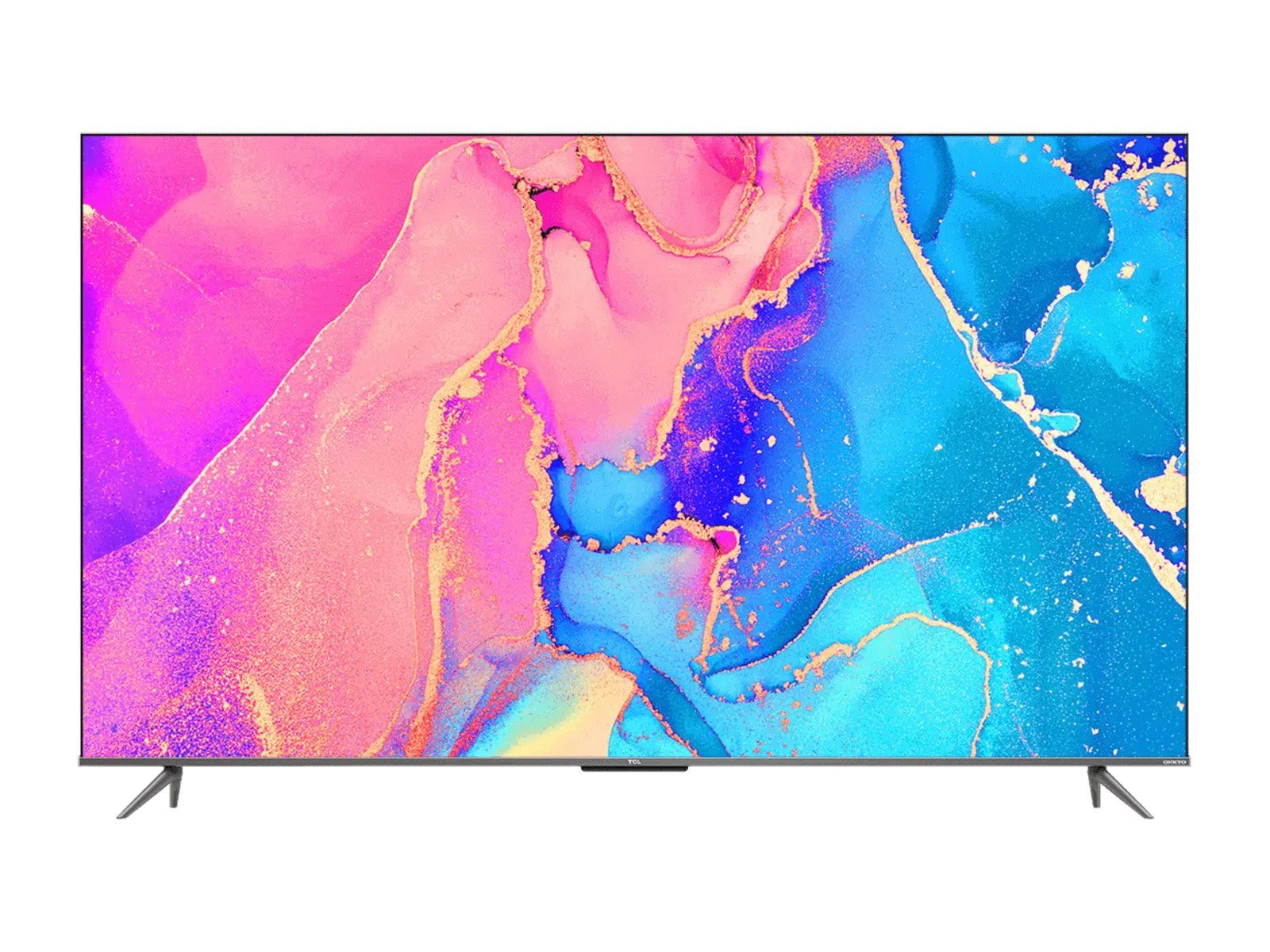
Si buscas un televisor de pantalla grande para disfrutar más de tu hogar, ¡mira la colección de televisores TCL XL que puede satisfacer todas tus necesidades de entretenimiento! Perfecto para amantes del cine, jugadores y trabajadores híbridos con diferentes necesidades de entretenimiento. Con su tecnología avanzada y calidad de imagen excepcional, la colección TCL XL está diseñada para brindar una experiencia visual inmersiva. Aquí hay algunos modelos populares entre los que puede elegir:
- Negros más profundos, mayor brillo y mayor contraste en TCL Mini LED 4K C935
- El televisor TCL C735 QLED 4K tiene más de mil millones de colores con un volumen de color del 100%. Deja que tengas ganas de ver el mundo a través de un caleidoscopio.
- Con el televisor C835 TCL Mini LED podrás disfrutar de películas y juegos HDR en alta definición.
- X925 Mini LED 8K Google TV maximiza tu experiencia visual, sin importar el contenido.
- X925 PRO reproduce increíbles niveles de detalle, con un despliegue de luz líder y garantiza una verdadera experiencia 8K
Cómo usar Airplay para conectar su computadora portátil Apple a su televisor inteligente :
Si tiene un televisor inteligente con AirPlay 2 (la mayoría de los televisores fabricados en 2019 o posterior), puede usar AirPlay para conectar su computadora portátil a su televisor de forma inalámbrica.
- Asegúrese de que su computadora portátil esté conectada a la misma red Wi-Fi que su televisor inteligente con AirPlay 2.
- Vaya al Centro de control (el ícono con los dos interruptores en la esquina superior derecha) en su Mac.
- Toca Duplicación de pantalla.
- Seleccione el dispositivo con el que desea compartir su pantalla.
- Haga clic en Screen Mirroring, luego seleccione Stop Mirroring para finalizar su sesión de transmisión.
Cómo usar Chromecast para conectar tu Chromebook a un televisor inteligente:
Deberá comprar un Google Chromecast para conectarse a su televisor inteligente si desea utilizar la conexión inalámbrica y conectar su Chromebook a su televisor sin usar una conexión HDMI.
- Conecte su Chromecast al puerto HDMI de su televisor inteligente.
- Elija la entrada HDMI que corresponda a la ubicación donde lo conectó usando su control remoto.
- Haga clic en Hora en la esquina inferior derecha de la pantalla de su computadora.
- Asegúrese de que Bluetooth y Wi-Fi estén encendidos.
- Selecciona Dispositivos de transmisión disponibles.
- Elige lo que quieres transmitir desde tu computadora.
- Toca Compartir. Su televisor debería mostrar el material de su Chromebook.
- Haga clic en la hora, luego haga clic en Detener junto a la pantalla de transmisión para dejar de compartir su pantalla.
Conclusión
¡Eso es todo! Ahora puedes conectar tu computadora portátil a tu televisor y disfrutar viendo tu contenido favorito en la pantalla grande. Ya sea que elija optar por HDMI o por opciones inalámbricas, el proceso es sencillo y sencillo. ¿Entonces, Qué esperas? ¡Prepárate para actualizar tu configuración de entretenimiento con los televisores de la colección TCL XL hoy!